
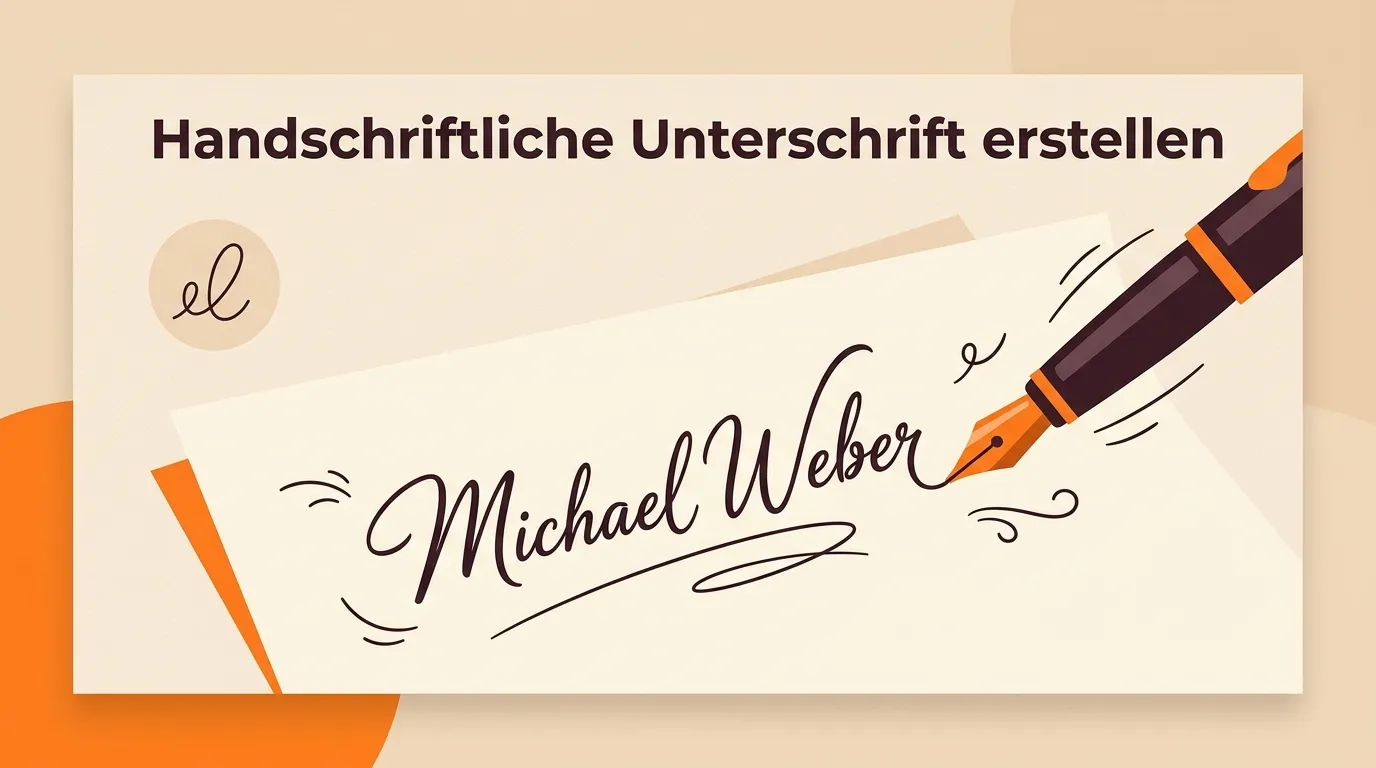

Zeichnen · Drucksimulation · Sofort-Feedback

Ihre handschriftliche Unterschrift:
echt gezeichnet, nicht getippt

Andere Tools liefern eine gleichmäßig dünne, eindeutig digitale Linie. Hier variiert die Strichstärke mit deiner Zeichengeschwindigkeit. Langsam macht dick, schnell macht dünn, genau wie ein echter Füller. Zeichne, passe die Neigung an, lade herunter. Fertig. Andere Unterschrift-Modi findest du hier.

  • Drucksimulation via Geschwindigkeit
  • Lesbarkeitsprüfung in Echtzeit
  • Kein Upload · Kein Konto
  • PNG & SVG kostenlos

Läuft lokal – deine Unterschrift verlässt deinen Browser nicht.

HerunterladenKein Konto · Kein Wasserzeichen

Alles läuft lokal in deinem Browser – deine Unterschrift wird nicht hochgeladen.

Handschriftliche Unterschrift erstellen und als transparente Datei exportieren
Handschriftliche Unterschrift zeichnen: Drucksimulation, Neigung und Export in einem Werkzeug.

Zeichentechnik

Drei Gewohnheiten, die deine Unterschrift sofort echter wirken lassen

Der Unterschied zwischen 'sieht digital aus' und 'könnte von Hand sein' liegt in winzigen Gesten. Diese drei sind am wirkungsvollsten.

  1. Zeichne in einem Zug

    Drücke den Stift (oder Finger) und ziehe in einer einzigen Bewegung durch. Wer absetzt, erzeugt Mikrolücken. Die Linie verliert ihren Fluss. Das Tool erkennt das und gibt dir sofort Feedback.

  2. Neigung anpassen

    Echter Handschrift fehlt die Maschinengerade. Schiebe den Neigungsregler auf −6° bis −10°. Das kleine Rechtsgefälle macht jede gezeichnete Unterschrift sofort authentischer.

  3. PNG herunterladen

    Ein Klick auf 'PNG (transparent)'. Die Datei liegt auf deinem Gerät. Kein Konto, kein Wasserzeichen. Direkt bereit für Word, PDF oder E-Mail.

Wissen

Was echte Handschrift ausmacht

Vier Eigenschaften, die Experten für Schriftvergleiche sofort unterscheiden. Und die du nachbilden kannst.

  • Ein Zug, kein Stückwerk

    Unterbrochene Linien verraten digitale Herkunft sofort. Zeichne möglichst ohne Absetzen – der Lesbarkeitsmesser oben auf der Zeichenfläche zeigt dir, ob es klappt. Falls du lieber tippen statt zeichnen möchtest, probiere die Schrift-Variante.

  • Schwung aus einem Buchstaben

    Der charakteristische Unterstrich echter Signaturen wächst aus dem letzten Buchstaben heraus. Er fängt nie als losgelöster Strich darunter an. Kleine Regel, großer Effekt.

  • Lesbar vor elegant

    Du musst erkennbar bleiben, keine Kalligrafie-Meisterarbeit abliefern. Zwei klare Buchstaben plus Schwung ist oft mehr wert als zehn verschnörkelte.

  • Für Druck: SVG exportieren

    Das PNG ist am Bildschirm gestochen scharf. Sobald es gedruckt wird und größer als Briefmarkengröße erscheint, nimm das SVG. Es bleibt bei jeder Auflösung pixelfrei.

Inspiration

Vier Unterschriften-Charaktere: welcher bist du?

Kein Stil ist falsch – aber jeder sendet ein anderes Signal. Hier eine kurze Einordnung, bevor du anfängst.

Technologie

So funktioniert die Drucksimulation

Kein Grafiktablett nötig. Das Tool misst deine Zeichengeschwindigkeit und rechnet sie in Strichstärke um. Die Animation zeigt, wie das aussieht.

Drucksimulation: Geschwindigkeit bestimmt Strichstärke

Langsam zeichnen = dick. Schnell zeichnen = dünn. Genau wie ein echter Füller.

Geschwindigkeit:Sehr langsam
Strichstärke:6.5 px
Langsam = dick (5-7 px)
Mittel (3-4 px)
Schnell = dünn (1.5-2 px)

Handschrift-Anatomie

Aufbau eines authentischen Schriftzugs

Was macht eine gezeichnete Unterschrift glaubwürdig? Vier Elemente, die du in deiner nächsten Zeichnung bewusst einsetzen kannst.

Druckpunkt Schneller Zug Verbindung Auslauf ~6° Neigung
Druckpunkte

Am Anfang eines Buchstabens und bei Richtungswechseln entsteht natürlicher Druck – der Strich wird dicker.

Schnelle Züge

Aufwärtsbewegungen und Verbindungsstriche sind schnell und dünn. Das erzeugt den typischen Rhythmus.

Verbindungen

Buchstaben ohne Absetzen verbinden – das Wichtigste für eine glaubwürdige Handschrift.

Auslauf

Der letzte Schwung nach unten oder rechts. Er gibt der Signatur Charakter und Abschluss.

Vermeiden

Die drei häufigsten Fehler beim digitalen Zeichnen

Diese Muster erkennt jeder Schriftgutachter sofort. Vermeide sie. Das Tool hilft dir dabei.

Gleichmäßig dünn

Ohne Druckvarianz wirkt jeder Strich maschinell. Nutze die Geschwindigkeitssimulation: langsamer zeichnen = dicker.

Zu viele Absätze

Echte Handschrift fließt. Mehrfaches Absetzen erzeugt Lücken, die digital aussehen. Ein Zug ist besser als vier perfekte Teile.

0°: maschinengerade

Keine Neigung

Handschrift hat immer ein leichtes Gefälle. Schiebe den Neigungsregler auf -5° bis -8°. Sofort authentischer.

Richtig: Fließender Strich mit natürlicher Druckvarianz, leichte Neigung, Auslaufschwung am Ende.

Entscheidungshilfe

Zeichnen vs. Scan hochladen?

Beides erzeugt eine Bilddatei. Aber die Ergebnisse unterscheiden sich deutlich.

Neu zeichnen
Foto scannen
Sofort transparent
Hintergrund muss entfernt werden
Druckvarianz automatisch
Nur was Papier + Stift hergeben
Beliebig oft wiederholbar
Ergebnis hängt von Foto-Qualität ab
Perfekt für Bildschirm-Nutzung
Gut, wenn echte Papier-Signatur existiert
Jetzt zeichnen

Deine Unterschrift verlässt deinen Browser nicht

Zeichnen, Neigung und Export laufen komplett lokal. Es gibt keinen Upload-Server. Wir sehen deine Unterschrift nie. Gespeichert wird nur, wenn du aktiv auf „Auf Gerät speichern" tippst – und dann nur im lokalen Speicher deines Browsers.

FAQ

Häufig gestellte Fragen

Was Leute vor dem ersten Strich am häufigsten fragen.

Warum wirkt meine gezeichnete Unterschrift so maschinell?

Fast immer liegt es an zwei Dingen: gleichmäßig dünne Linie (kein Druckgefühl) und viele kleine Absätze. Das Tool simuliert Druckvarianz über die Zeichengeschwindigkeit – langsam = dicker, schnell = dünner. Zeichne in einem Zug, etwas langsamer, und nutze Stift 5–7 px.

Kann ich mit dem Finger auf dem Smartphone zeichnen?

Ja. Die Zeichenfläche verwendet Pointer Events – Finger, Stift und Maus funktionieren gleichermaßen. Seitenscrollen wird während des Zeichnens blockiert, damit dein Strich nicht abbricht.

Was bedeutet das Lesbarkeitsfeedback?

Das Tool prüft drei Heuristiken: Anzahl der Striche, Anteil der genutzten Zeichenfläche und Verhältnis von Höhe zu Breite. „Gut lesbar“ heißt, alle drei Werte liegen im grünen Bereich. Das ist eine Orientierung, kein Urteil.

Ist die gezeichnete Unterschrift rechtsgültig?

Als Bild ist sie eine einfache elektronische Signatur (EES). Für Bewerbungen, Angebote und interne Dokumente reicht das. Für Vorgänge mit gesetzlicher Schriftform (z. B. Kündigung befristeter Arbeitsverträge) braucht es mehr. Details auf der Seite Digitale Unterschrift erstellen. Das ist keine Rechtsberatung.

Wird meine Unterschrift gespeichert oder hochgeladen?

Nein. Zeichnen und Export laufen vollständig im Browser. Nichts verlässt dein Gerät. Nur wenn du 'Auf Gerät speichern' drückst, landet ein PNG lokal in deinem Browser-Speicher.

Ich mache einen Fehler – wie rückgängig?

Klicke auf „Rückgängig“. Es entfernt den letzten Strich. Mit „Wiederholen“ holst du ihn zurück. „Löschen“ leert die ganze Fläche. Alle drei Buttons sind immer sichtbar, nie versteckt.

Redaktion

Der Autor

Stephen Normaa, Autor und Betreuer des Unterschrift Generators

Stephen Normaa

Founder & Editorial Team

Stephen Normaa is responsible for the tools, texts, and legal classifications on this site. The goal: content that can be understood even without a law degree, and a tool that can be used without instructions.

  • Manages tool & editorial team
  • Writes the eIDAS classifications
  • Responding to feedback
Write feedback